Tampilkan postingan dengan label Linux. Tampilkan semua postingan

Senin, 10 Oktober 2011

Mengenal program pengganti Windows di Linux

Bagi anda yang sudah menjadi user Windows cukup lama dan ingin mencoba menggunakan sistem operasi lainnya seperti Linux, maka pertanyaan yang biasanya akan anda ajukan pertama kali adalah, apakah ada program-program Linux yang memiliki fungsi yang sama dengan program-program di Windows ?. Maka jawaban saya adalah ADA icon smile Mengenal program pengganti Windows di Linux

Pada artikel ini saya akan mengasumsikan bahwa anda menggunakan komputer anda dalam konteks mengetik, menonton film, membuat pembukuan, membuat presentasi, browsing internet, mendengarkan lagu. Kegiatan yang saya sebutkan tadi biasanya merupakan fungsi dasar yang harus bisa dilakukan bagi sebuah sistem operasi.
Berikut ini merupakan jenis-jenis software yang dapat digunakan di Linux untuk melakukan
 kegiatan-kegiatan yang telah saya sebutkan tadi.

Nama program di Windows Nama program di Linux Keterangan Program
Windows Media Player Totem Movie Player Menonton DVD, VCD
Microsoft Word Open Office Writer Mengetik surat, makalah, pokoknya buat ngetik-ngetik dech
Microsoft Excel Open Office Calc Membuat pembukuan
Microsoft Power Point Open Office Impress Membuat presentasi
Winamp Amarok Mendengarkan musik
Yahoo Messanger Pidgin Instant messanger atau bahasa gampangnya buat chatting icon smile Mengenal program pengganti Windows di Linux
Microsoft Outlook Thunder bird Buat kirim email
Internet Explorer Mozilla Firefox, Opera Browsing
Microsoft Access Open Office Base Membuat database  

Bagi teman-teman yang tau program di Linux yang dapat menjalankan fungsi yang sama dengan program di Windows, dapat menambahkan list diatas dengan mengirimkan email kepada saya. Oh ya kamu juga dapat menjalankan program Windows dengan menggunakan program Wine di Linux. Bagi yang ingin mengetahui lebih lanjut tentang program wine silakan mengunjungi situs wine
Untuk Open Office Writer, Open Office Base, Open Office Impress, Open Office Calc, Mozilla Firefox,. dan Mozilla Thunderbird juga tersedia untuk sistem operasi Windows.
Semoga artikel ini bermanfaat dan selamat mencoba program-program tersebut icon smile Mengenal program pengganti Windows di Linux

Daftar Software Wajib Di Ubuntu

Pada halaman ini saya akan mencantumkan daftar software wajib dimiliki oleh Ubuntuer sekalian. Sering-sering mengunjungi halaman ini ya, karena saya akan sering-sering mengupdate halaman ini apabila menemukan software yang cukup menarik bagi saya. kalau bagi agan-agan tidak menarik ya mohon dimaafkan dan dilarang protes, karena penilaian tiap-tiap orang berbeda icon mrgreen Daftar Software Wajib Di Ubuntu.
Oke tanpa basa-basi lagi berikut ini software yang menarik dan berguna bagi agan sekalian

Software Grafik

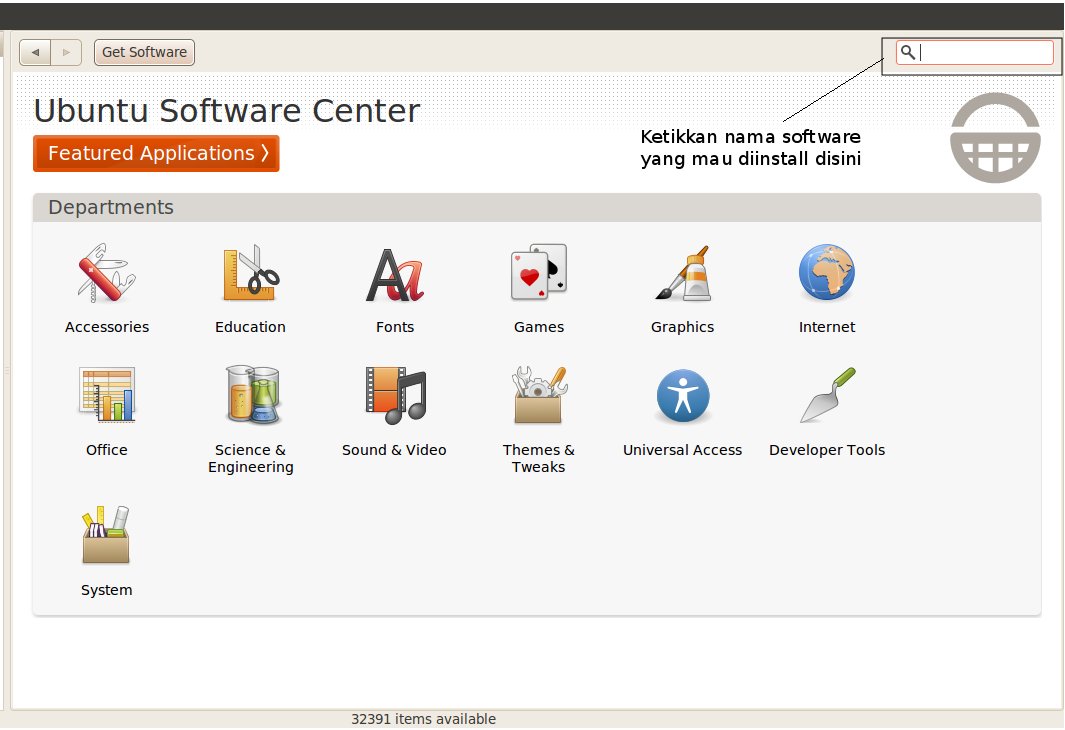
  • GIMP -> berhubung Ubuntu versi 10.4 tidak menyertakan GIMP secara default, maka kamu harus menginstallnya dengan menggunakan Ubuntu Software Center. Caranya mudah kok cukup ketikkan kata GIMP di text box dari Ubuntu Software Center dan pilih GIMP Image Editor. Untuk lebih jelasnya coba perhatikan gambar dibawah ini
Ubuntu Software Center 300x205 Daftar Software Wajib Di Ubuntu
Ubuntu Software Center
  • Inkscape -> Program untuk membuat gambar vector. Memiliki fungsi seperti Corel Draw. Untuk menginstall ketikkan Inkscape di Ubuntu Software Center dan pilih Inkscape.
  • Blender (update Tgl 05-12-2010) -> Software yang memiliki fungsi yang sama seperti 3D Studio Max

Office

  • LyX -> Program untuk membuat dokumen dan artikel ilmiah. Untuk menginstall cukup ketikkan Lyx di Ubuntu Software Center dan pilih LyX Document Processor
  • K3B (Update tgl 05-12-2010) -> Software yang memiliki fungsi yang sama dengan Nero Burning Rom di Windows

Sofware Internet

  • FileZilla -> merupakan program FTP client. Untuk menginstall ketikkan Filezilla di Ubuntu Software Center dan pilih FileZilla.
  • Axel -> merupakan download accelerator untuk Linux. Ada dua versi program Axel ini, yang pertama console version dan yang kedua versi GUI version. Bedanya kalau console version hanya bisa dijalankan di terminal, sedangkan GUI atau front end version memiliki user interface untuk menjalankan program Axel ini. Kalau saya lebih menyukai yang versi console dibandingkan dengan versi front end atau GUI. Untuk menginstall, ketikkan axel di Ubuntu Software Center. Pilih yang Light Download Accelerator – console version untuk menginstall axel versi console. Pilih axel untuk menginstall versi GUI atau front end dari axel.
  • Epiphany -> merupakan program web browser yang lebih ringan dibandingkan dengan Firefox. Untuk menginstall ketikkan Epiphany di Ubuntu Software Center dan pilih Epiphany (Epiphany-Browser).
  • Desktop Webmail -> merupakan program untuk mengakses email Yahoo dan Gmail. Untuk menginstall ketikkan desktop webmail di Ubuntu Software Center dan pilih Desktop Webmail.
  • Mozilla Thunderbird -> merupakan program email client. Untuk menginstall ketikkan Thunderbird di Ubuntu Software Center dan pilih Mozilla Thunderbird Mail/News.
  • Adobe Flash Plugin -> berguna untuk melihat konten-konten Flash di internet. Untuk instalasi ketikkan adobe di Ubuntu Software Center dan pilih Adobe Flash Plugin 10

Programming

  • Netbeans -> merupakan program IDE untuk membuat program seperti Java, PHP, C/C++. Untuk menginstall ketikkan Netbeans di Ubuntu Software Center dan pilih Netbeans IDE 6.8
  • JDK -> Java Development Kit. Software yang dibutuhkan untuk membuat program Java. Untuk cara menginstall akan saya bahas pada posting mendatang
  • XAMPP for Linux -> merupakan program web server yang digunakan untuk membuat website yang berbasiskan PHP. untuk cara menginstall lihat posting dengan judul Instalasi XAMPP pada Ubuntu 8.04. Jangan khawatir cara menginstall XAMPP untuk Ubuntu versi 8.04 ke atas sama kok.
  • Eclipse (Update tgl 05-12-2010) -> Multipurpose  programming editor.

Video dan Audio

  • Dragon Player -> untuk memainkan file video. Untuk menginstall cukup ketikkan dragon di Ubuntu Software Center dan pilih Dragon Player.
  • VLC Media Player -> untuk memainkan file video. Untuk menginstall cukup ketikkan VLC di Ubuntu Software Center dan pilih VLC Media Player.
  • Amarok -> untuk memainkan file music. Untuk menginstall cukup ketikkan amarok di Ubuntu Software Center dan pilih Amarok.
  • Gnome Media Player (update tgl 05-12-2010) -> untuk memainkan file video. Untuk menginstall cukup ketikkan Gnome Media Player di Ubuntu Software Center
  • Cheese (update tgl 05-12-2010) -> digunakan untuk mengaktifkan webcam yang kita miliki.
  • SMPlayer (Update Tgl 05-12-2010) -> digunakan untuk memainkan file video yang kita miliki

Minggu, 02 Oktober 2011

Perintah Dasar Berbasis Teks (Teks User Interface) di Linux Terminal

Tutorial Linux seperti ini sangat dibutuhkan bagi kita yang ingin lebih mendalami Linux. walapun saat ini perintah-perintah berbasis teks di Linux sudah banyak yang memiliki GUI (Graphical User Interface) sehingga lebih memudahkan user linux pemula namun pada beberapa perintah dasar linux, akan lebih efisien dan cepat jika tetap menggunakan perintah TUI (Teks User Interface) /teks mode.
Inilah beberapa Perintah Dasar Berbasis Teks (Bash Script) di Linux Terminal yang akan kita bahas pada tutorial belajar linux ini.
#any_command –help
Menampilkan keterangan bantu tentang pemakaian perintah. “–help” sama dengan perintah pada DOS “/h”.
#sudo
SuperUser Do, mendapatkan akses root atau administrator pada user biasa tanpa harus login sebagai root user
#ls
Melihat isi file dari direktori aktif. Pada linux perintah dir hanya berupa alias dari perintah ls. Untuk perintah ls sendiri sering dibuatkan alias ls –color, agar pada waktu di ls ditampilkan warna-warna sesuai dengan file-filenya, biasanya hijau untuk execute, dsb.
#ls -al
Melihat seluruh isi file pada direktori aktif beserta file hidden, lalu ditampilkan layar per layar.
#cd directory
Change directory. Menggunakan cd tanpa nama direktori akan menghantarkan anda ke home direktori. Dan cd – akan menghantarkan anda ke direktori sebelumnya.
#cp /source /destination
Mengopi suatu file, gunakan cp -r untuk copy suatu directory
#mcopy /source /destination
Mengcopy suatu file dari/ke dos filesystem.
Contoh mcopy a:autoexec.bat ~/junk . Gunakan man mtools untuk command yang sejenis : mdir, mcd, mren, mmove, mdel, mmd, mrd, mformat….
#mv /source /destination
Memindahkan atau mengganti nama file
ln -s source destination Membuat Simbolic Links, contoh ln -sf /usr/X11R6/bin/XF86_SVGA /etc/X11/X, membuat Simbolic link dari file XF86_SVGA ke X
#rm /files
Menghapus file
#mkdir /directory
Membuat direktori baru
#rmdir /directory
Menghapus direktori yang telah kosong
#rm -r /files
(recursive remove) Menghapus file, direktori dan subdirektorinya. Hati-hati menggunakan perintah ini apabila anda login sebagai root, karena root dengan mudah dapat menghapus seluruh file pada sistem dengan perintah di atas, tidak ada perintah untuk undelete di Linux
#more filename
Untuk melihat isi suatu file, dengan tambahan perintah more, maka isi file tersebut ditampilkan layar per layar.
#less filename
Melihat suatu file layar per layar, dan tekan tombol “q” apabila ingin keluar,
#pico filename
Edit suatu text file.
#pico -w filename
Edit suatu text file, dengan menonaktifkan fungsi word wrap, sangat berguna untuk mengedit file seperti /etc/fstab.
#lynx file.html
Melihat file html atau browse ke net dengan text mode, dimana gambar/image tidak dapat ditampilkan, tapi lynx adalah suatu browser yang sangat cepat, sangat berguna bila anda hanya menginginkan suatu artikel tanpa image.
#tar -zxvf filename.tar.gz
Meng-untar sebuah file tar sekaligus meng-uncompress file tersebut (*.tar.gz atau *.tgz), untuk meletakkannya direktori yg diinginkan tambahkan option -C direktori, contoh tar -zxvf filename.tar.gz -C /opt (meletakkan file tersebut di direktori /opt
#tar -xvf filename.tar
Meng-untar sebuah file tar yang tidak terkompress (*.tar).
#gunzip filename.gz
Meng-uncompress sebuah file zip (*.gz” or *.z). dengan menggunakan gzip (juga zip atau compress) jika anda menginginkan mengompress file.
#bunzip2 filename.bz2
Meng-uncompress file dengan format (*.bz2) dengan utiliti “bzip2″, digunakan pada file yang besar.
#unzip filename.zip
Meng-uncompress file dengan format (*.zip) dengan utiliti “unzip” yang kompatibel dengan pkzip for DOS.
#find / -name “filename”
Mencari “filename” pada komputer anda dimulai dengan direktori /. Namafile tersebut mungkin saja berisi wildcard (*,?).
#locate filename
Mencari file dengan string “filename”. Sangat mudah dan cepat dari perintah di atas.
#talk username1
Berbicara dengan keyboard dengan user lain yg sedang login pada mesin kita (atau gunakan talk username1@machinename untuk berbicara dengan komputer lain). Untuk menerima undangan percakapan, ketikkan talk username2. Jika seseorang mencoba untuk berbicara dengan anda dan itu dirasakan mengganggu, anda bisa menggunakan perintah mesg n untuk menolak pesan tersebut. Dan gunakan perintah who atau rwho untuk melihat siapa user yang mengganggu tersebut.
#mc
Menjalankan “Morton Commander” … eh… salah maksudnya “Midnight Commander” sebagai file manager, cepat dan bagus.
#telnet server
Untuk menghubungkan komputer kita ke komputer lain dengan menggunakan protokol TELNET. Gunakan nama mesin atau Nomor IP mesin, dan anda akan mendapatkan prompt login name dari mesin tersebut, masukkan passwordnya, oh ya .. anda juga harus punya account di mesin remote tersebut. Telnet akan menghubungkan anda dengan komputer lain dan membiarkan anda untuk mengoperasikan mesin tersebut. Telnet sangat tidak aman, setiap yang anda ketik menjadi “open text”, juga dengan password anda! Gunakan ssh alih-alih telnet untuk mengakses mesin secara remote.
#ssh user@ipaddress
(Secure Shell) Untuk mengakses mesin lain,
#rlogin user@ipaddress
(remote login) Menghubungkan anda kekomputer lain. Loginname dan password, tetapi apabila account anda tersebut telah dipakai, maka anda akan mendapatkan pesan kesalahan pada password anda. Sangat tidak aman juga, gunakan ssh sebagai gantinya.
#rsh user@ipaddress
(remote shell) Jalan lain untuk menghubungkan anda ke remote machine. Apabila login name/password anda sedang dipakai di remote mesin tsb, maka password anda tidak akan berlaku. Idem dengan rlogin, gantikan dengan ssh.
#ftp user@ipaddress
Ftp ke mesin lain, ini sangat berguna untuk mengopy file ke/dari remote mesin. Juga tidak aman, gunakan scp dari keluarga ssh sebagai gantinya.
#scp /source /destination
(secure copy) untuk copy file ke atau dari mesin lain, contoh scp user@ipaddress:/source /destination
minicom Program Minicom (dapat dikatakan seperti “Procomm/Hyperterminal for Linux”).
#./program_name
Menjalankan program pada direktori aktif, yang mana tidak terdapat pada PATH anda
#xinit
Menjalankan X-window server (tanpa windows manager).
#startx
Menjalankan X-window server dan meload default windows manager. Sama seperti perintah “win” under DOS dengan Win3.1
#startx — :1
Menjalankan sesi X-windows berikutnya pada display 1 (default menggunakan display 0). Anda dapat menjalankan banyak GUI terminal secara bersamaan, untuk pindah antar GUI gunakan , , etc, tapi ini akan lebih banyak memakan memori.
#xterm
(pada X terminal) ,menjalankan X-windows terminal. Untuk keluar ketikkan exit
#xboing
(pada X terminal). Sangat lucu deh …., seperti games-games lama …..
gimp (pada X terminal) Program image editor yang sangat bagus, bisa disamakan dengan Adobe Photoshop, yang membedakan adalah program ini gratis.
#netscape
(pada X terminal) menjalankan netscape, versi pada waktu tulisan ini dibuat telah mencapai versi 4.7
netscape -display host:0.0 (pada X terminal) menjalankan netscape pada mesin yang aktif dan menampilkan outputnya pada mesin yang bernama host display 0 screen 0. Anda harus memberikan akses untuk mesin aktif untuk menampilkannya pada mesin host dengan perintah xhost
#shutdown -h now
(sebagai root) Shut down sistem. Umumnya digunakan untuk remote shutdown. Gunakan untuk shutdown pada konsol (dapat dijalankan oleh user).
#halt
reboot (sebagai root) Halt atau reboot mesin. Lebih simple dari perintah di atas.
#man topic
Menampilkan daftar dari sistem manual pages (help) sesuaidengan topic. Coba man man. lalu tekan q untuk keluar dari viewer. Perintah info topic Manual pages dapat dibaca dilhat dengan cara any_command –help.
#apropos topic
Menampilkan bantuan manual berdasarkan topik..
#pwd
Melihat direktori kerja saat ini
#hostname
Menampilkan nama local host (mesin dimana anda sedang bekerja). Gunakan perintah netconf (sebagai root) untuk merubah nama host dari mesin tersebut, atau edit file /etc/hosts
#whoami
Mencetak login name anda
#id username
Mencetak user id (uid) atau group id (gid)
#date
Mencetak atau merubah tanggal dan waktu pada komputer, contoh merubah tanggal dan waktu ke 2000-12-31 23:57 dengan perintah: date 123123572000
#time
Melihat jumlah waktu yg ditangani untuk penyelesaian suatu proses + info lainnya. Jangan dibingungkan dengan perintah date
who Melihat user yang login pada komputer kita.
#rwho -a
Melihat semua user yg login pada network anda. Layanan perintah rwho ini harus diaktifkan, jalankan setup sebagai root untuk mengaktifkannya.
#finger username
Melihat informasi user, coba jalankan; finger root
#last
Melihat user sebelumnya yang telah login di komputer.
#uptime
Melihat jumlah waktu pemakaian komputer oleh seseorang, terhitung proses reboot terakhir.
#ps
(=print status) Melihat proses-proses yang dijalankan oleh user
#ps aux
Melihat seluruh proses yang dijalankan, walaupun tanpa terminal
#uname -a
Informasi system kernel anda
#free
Informasi memory (dalam kilobytes).
#df -h
(=disk free) Melihat informasi pemakaian disk pada seluruh system (in human-readable form)
#du / -bh
(=disk usage) Melihat secara detil pemakaian disk untuk setiap direktori, dimulai dari root (in human legible form).
#cat /proc/cpuinfo
Cpu info. Melihat file pada /proc directori yang bukan merupakan file nyata (not real files).
#cat /proc/interrupts
Melihat alamat interrupt yang dipakai.
#cat /proc/version
Melihat Versi dari Linux dan informasi lainnya.
#cat /proc/filesystems
Melihat filesystem yang digunakan.
#cat /etc/printcap
Melihat printer yang telah disetup
#lsmod (as root)
Melihat module-module kernel yang telah di load.
Demikian tutorial linux tentang sebagian dari sekian banyak perintah dasar berbasis teks di terminal linux, jika ada yang dirasa kurang, silahkan tambahkan melalui kolom komentar dibawah, mudah2an penjelasan singkat belajar linux ini bermanfaat.

Perintah Dasar Linux

Perintah dasar linux merupakan perintah-perintah yang sering digunakan dalam menjalankan sistem operasi Linux. Salah satu perintah yang paling sering digunakan ialah perintah cd (change direktori)
Perintah cd digunakan untuk masuk keluar ataupun berpindah direktori. Seperti pada contoh di bawah ini
a.      Masuk pada suatu direktory
xhevta:~# cd /home
debian:/home#
perintah di atas artinya kita akan masuk pada direktory home. Perlu di ingatkan pada saat kita masuk pada direktory utama (root, home, var, dsb) lihat tulisan sebelimnya, Direktori Pada Linux. Maka kita harus menambahkan tanda “/” pada awal direktori ex: “/home”. Namun jika kita akan masuk pada direktori selanjutnya, kita tidak perlu menambahkan “/” pada nama direktori tersebut.

b.      Berpindah pada direktory lain
debian:/home# cd /etc
debian:/etc#
Pada perintah di atas maksudnya ialah kita hendak berpindah dari direktori “/home” ke direktori “/etc”

Selain perintah di atas, ada beberapa perintah yang sekiranya wajib dikuasai dan dimengerti oleh seorang user linux, diantaranya ialah:
1. ls : melihat isi direktori yang aktif
xhevta:~# cd /home
debian:/home# ls  
menampilkan isi direktori root

2. cp : mengkopi file
xhevta:~# cp [source file] [target file]
Sebagai contoh, kita akan mengcopy file “dataku” dari direktori /home/user/documents/ menuju direktori /home/tkj/documents/. Maka kita dapat langsung menggunakan perintah di atas seperti terlihat pada contoh beriut ini.
xhevta:~# cp /home/user/documents/dataku /home/tkj/documents/dataku
Perintah diatas menunjukan bahwa file dataku yang terdapat pada direktori /home/user/documents akan di copy pada direktori /home/tkj/documents.

3. mv : memindahkan file
xhevta:~# mv [source file] [target file]
Sebagai contoh, kita akan mengcopy file “dataku” dari direktori /home/user/documents/ menuju direktori /home/tkj/documents/. Maka kita dapat langsung menggunakan perintah di atas seperti terlihat pada contoh beriut ini.
xhevta:~# mv /home/user/documents/dataku /home/tkj/documents/dataku
Perintah diatas menunjukan bahwa file dataku yang terdapat pada direktori /home/user/documents akan di pindahkan pada direktori /home/tkj/documents.

4. rm : menghapus file
xhevta:/home/user/documents# rm [nama file]
Contoh:
xhevta:/home/user/documents# rm dataku
     Perintah diatas menunjukan user akan menghapus file dataku

5. mkdir : membuat direktori
xhevta:~# mkdir [nama direktori]
Contoh:
xhevta:~# mkdir debian
Perintah diatas menunjukan user akan membuat direktori debian pada direktori utama.

6. rmdir : menghapus direktori
xhevta:~# rmdir [nama direktori]
Contoh:
xhevta:~# rmdir debian
Perintah diatas menunjukan user akan menghapus direktori debian pada direktori utama.

7. adduser : membuat user baru
xhevta:~# adduser [nama user]
xhevta:~# adduser newbie
Perintah diatas menunjukan user akan membuat user baru dengan nama newbie.

8. deluser : menghapus user
xhevta:~# adduser [nama user]
Contoh:
xhevta:~# adduser newbie
Perintah diatas menunjukan user akan membuat user baru dengan nama newbie.

9. passwd :mengubah password
xhevta:~# passwd
Perintah diatas menunjukan user akan mengganti password user yang sedang aktif.

10. ifconfig : melihat IP Address
Untuk melihat IP Address, kita dapat menggunakan perintah ifconfig
Seperti contoh di bawah ini.
xhevta:~# ifconfig
Akan tetapi, ifconfig juga dapat digunakan untuk merubah IP Address. Perhatikan langkah berikut:
xhevta:~# ifconfig [ethernet yang aktif] [IP baru yang akan dipakai]
Contoh
xhevta:~# ifconfig eth0 192.168.1.1
Perintah diatas menunjukan user akan membuat IP address 192.168.1.1
Akan tetapi, perubahan tersebut bersifat sementara. Untuk merubah IP Address secara permanen, kita dapat mengubahnya pada direktori /etc/network. Untuk cara konfigurasi IP Address tersebut, akan kita bahas pada bab selanjutnya.

11. clear : membersihkan layar
xhevta:~# clear
Perintah diatas menunjukan user membersihkan layar. Artinya layar yang tadinya penuh dengan segala konfigurasi, menjadi hilang dan hanya terdapat direktori utama pada bagian atas layar.
xhevta:~#
Tampilan layar setelah dibersihkan

12. halt : shutdown PC
Perintah ini hanya dapat dilakukan oleh super user (root) dan berfungsi untuk mematikan system / shutdown.
xhevta:~# halt

13. reboot : restart PC
Perintah ini berfungsi merestart PC
xhevta:~# reboot

14. /etc/init.d/ : restart service / paket
Perintah ini berfungsi untuk merestart service ataupun paket-paket instalasi pada Linux.
xhevta:~# /etc/init.d/[nama paket] {start/stop/restart}