Tampilkan postingan dengan label Sekilas Blog. Tampilkan semua postingan

Senin, 24 Oktober 2011

Cara Membuat Label (Kategori)

Label itu apa ya? Label adalah pengelompokkan postingan dalam kategori. Bisanya jika dalam penulisan kita selalu mengkategorikan postingan kita dalam beberapa kelompok. Misalnya judul pada postingan ini yaitu cara membuat label, kemudian saya kelompokkan dalam beberapa kategori, seperti blogspot tutorial, label, cara membuat label (lihat pada bagian tags).

Cara membuatnya sangat mudah, hanya saja jika sobat jeli dalam setiap penulisan artikel, pada bagian bawah kolom postingan terdapat kotak kecil untuk meletakkan label postingan kita.

Bagaimana cara membuatnya ?
  1. Login ke Blogger
  2. Pada halaman dashboard, klik Tata Letak
  3. Klik Elemen Halaman
  4. Kemudian pilih Tambah Gadget
  5. Cari Label lalu di klik
    image
  6. Lalu akan ada halaman seperti di bawah ini :
    Isi label
  7. Untuk Judul bisa sobat sesuaikan sendiri, setelahnya klik simpan.
  8. Untuk mengisi Label atau Kategori, setiap sobat memposting tulisan sobat, isi kolom kosong dibawah kolom postingan dengan kategori yang sobat inginkan, seperti ini contohnya :
    label
    Nah, ada kolom kosong kan, isi dengan kategori yang sobat inginkan. Jadi tulisan sobat masuk dalam kategori yang sobat tulis tersebut.
  9. Atau bisa juga menggunakan cara berikut, pada halaman edit entri --> contreng salah satu postingan sobat --> klik aksi label --> label baru, lalu isi dengan label yang sobat inginkan.
    image
Selamat mencoba !

Cara membuat template sendiri dengan 9 Generator Template Blog

Membuat diri lebih kreatif memang menyenangkan, terutama mengenai design template dengan menciptakan sendiri. Berikut adalah rekomendasi yang bisa langsung di coba dan di prektekkan secara langsung untuk menjawab pertanyaan? seperti : bagaimana yah membuat template blogger sendiri? cara membuat template sendiri? bisa tidak, merancang design template sendiri tanpa menguasai bahasa pemrograman dan html? Jika ada salah satu pertanyaan mengenai hal di atas maka ini merupakan postingan yang tepat untuk Anda. Oke berikut adalah rekomendasi tentang 9 Generator Template Blog baik berupa software maupun website generator template secara online. 1. Blogger Template designer Yang satu ini sudah tidak asing, terintregrasi secara permanen di dasbor blogger (blogspot) anda. Untuk mengetahui panduannya silahkan lihat juga tutorial, tips dan trik seputar perancang template blogger : Blogger Template designer bag 1 Blogger Template designer bag 2 Blogger Template designer bag 3 Blogger Template designer bag 4 2. Artisteer Merupakan software untuk membuat template sendiri, seperti template blogger, wordpress, drupal, joomla dan lain-lain. Pengunaan dan tool-tool yang sangat mudah di operasikan bisa manjadi pilihan. Baca juga sedikit tentang tutorial Artisteer : Membuat Tab Menu Artisteer Export Template Artisteer ke blogger Tutorial membuat template blogger 3. Pimp My Profile Pimp My Profile adalah website layanan generator untuk merubah tampilan design ataupun layout seperti Myspace, Facebook, Twitter, Youtube, Blogger dan lain-lain. Bisa langsung di manfaatkan, monggo si tester. 4. Profile Brand website yang ini sama seperti di atas, cuma yang ini di pergunakan hanya untuk merubah tampilan layout atau background dari Facebook, Myspace, Twitter, Yuotube, Blogger dan lain-lain. 5. Yvoschaap Yang berikut adalah website layanan Theme Generator, namun hanya di khususkan untuk membuat template wordpress. Tool-toolnya sangat mudah di gunakan dan dengan tampilan yang sederhana template dari blog atau website wordpress Anda bisa kelihatan lebih menawan, Silahkan di coba bos. 6. Do Template Hmmm, makin seru aja nih, next adalah website layanan generator untuk membuat template XMTL template, Blogger template dan Wordpress Theme. Penggunaannya cukup mudah. Masuk ke websitenya. KLIK Browse all templates... Kemudian pilih pada salah satu template yang paling Anda sukai. KLIK Costomize and download Kemudaian ketika masuk ke panel pengeditan. Tinggal di KLIK saja pada bagian yang ingin Anda Edit seperti header, posting layout atau footer. Setelah selesai KLIK Download. Dan pilih template apa yang ingin Anda gunakan. 7. FirdaMatic Ini merupakan table layout generator online hanya tinggan menyesuaikan form-form yang telah tersedia. Mempunyai edit form GENERATE A 2-COLUMN LAYOUT dan GENERATE A 3-COLUMN. Tinggal di pilih.. dipilih.. di pilih sesuai kebutuhan. 8. Make Template Dari namanya saja kita sudah dapat menebak dengan sangat tepat apa fungsinya. Yap Make Tempplate di gunakan untuk membuat layput template untuk website, dengan pengunaan form-form dan table yang telah di sediakan untuk mempermudah dalam membuat template.. asyiiikkk! 9. TemplaTr Website Pembuat template blogger online ini hanya memerlukan 4 langkah pengeditan layout blogsot, pertama pilih layout, Upload gambar untuk background, Use the Designer berguna untuk merupah header, warna layout terkhir tinggal download dan install dalam format file zip, makyuss!. Oke khan! dengan software dan editor template generator online di atas, kreatifitas bisa semakin mengalir sampai jauh, ha ha ha mantap.. selamat membuat template sendiri, seorang designer hebat telah hadir.. yah Anda.. betul Anda.. Dan jika semangat design terutama design untuk website sangat menggairahkan untuk anda silahkan kursus website dan hal-hal yang lainnya mengenai itu di Baba Studio - Web Consulting & Training Company. salam.. bos...!!!

Sabtu, 15 Oktober 2011

Membuat tulisan bergerak dan berwarna (marquee)

Kalian kepingin buat tulisan seperti ini untuk memeprindah dan mempercantik postingannya atau di salah satu bagian halaman blog atau webnya?

TULISAN BOLAK BALIK KIRI KANAN
TULISAN KANAN KE KIRI

atau variasi lainnya?

Mudah kok sob tongkrongin aja tutorial ini, nih saya kasih script / kodenya.

Untuk Tulisan bolak balik kirikanan seperti diatas pakai ini :

<font face='Arial' color='#000000'><marquee behavior="alternate">TEXT</font></marquee>

Kanan Ke Kiri :
<font face='Arial' color='#000000'><marquee>TEXT</font></marquee>

Kiri Ke Kanan :
<font face='Arial' color='#000000'><marquee direction="right">TEXT</font></marquee>

Ke Atas :
<center><font face='Arial' color='#000000'><marquee direction="up">TEXT</font></marquee></center>

Ke Bawah :
<center><font face='Arial' color='#000000'><marquee direction="down">TEXT</font></marquee></center>

Ke Atas Bawah Atas Bawah :
<center><font face='Arial' color='#000000'><marquee direction="up" behavior="alternate">TEXT</font></marquee></center>

ZigZag :
<font face='Arial' color='#000000'><marquee behavior="alternate" direction="up" width="80%"><marquee direction="right">TEXT</font></marquee></marquee>

kiri kanan Zigzag :
<font face='Arial' color='#000000'><marquee behavior="alternate" direction="up" width="80%"><marquee direction="right" behavior="alternate">TEXT</font></marquee></marquee>


Catatan :

- Arial adalah Jenis huruf, bisa sob ganti dengan yang lain seperti time news roman, monotype corsive, dll
- TEXT bisa diganti dengan kata atau kalimat yang ingin kamu tulis warna dan bergerak tersebut.
- #000000 adalah contoh warna tulisan hitam, jika ingin mengganti silahkan pilih warna seperti yang saya sediakan di bawah. Misal untuk membuat tulisannya berwarna biru, #000000 diganti dengan kode #0000ff


pilihan warna :
-----------------
merah : ff0000
kuning : ffff00
hijau : 00cc00
ungu : ff00ff
biru : 0000ff
orange : ff6600
biru muda : 3399ff
pink : ff66ff


================================================

Minggu, 09 Oktober 2011

Cara Memberi Musik di Blog

Ini adalah sekilas cara memberi musik pada blog ,kita ^_^


1. Masuk ke halaman www.mixpod.com
2. Cari musik kesukaanmu dan tambahkan ke playlistmu
3. Klik customize dan pilih skin favoritmu
4. Klik save playlist, lengkapi judul playlist, playlist deskripsi dan lainnya. Terus klik "SAVE (get code)"
5. Lengkapi data diri anda dengan benar seperti your email, new password, dan lainnya. Lanjutkan dengan mengklik "Sign Up"
6. Copy kode html untuk blogger
7. Masuk ke blog anda dan pergi ke tata letak.
8. Klik tambah gadget dan pilih HTML/Javascript
9. Paste kode HTML dan beri judul terus disimpan


Dan akhirnya, pada halaman sudah terdapat musik yang bisa dinikmati seluruh pengunjung blog anda. Selamat mencoba... Broooooo....!!!!!!!!!!!!!!!!!!!!!!!!!!!!!!!!!!!!

Kamis, 06 Oktober 2011

Pasang Kalender di Blog

Untuk memasang sebuah kalender kita bisa memanfaatkan berbagai situs penyedia kalender gratisan. Situs seperti ini sangatlah banyak, tentunya mereka berlomba dengan menampilkan kalender-kalender yang menarik untuk di lihat. Agar tidak terlalu bingung mencarinya, saya berikan contoh satu saja yaitu http://www.free-blog-content.com. Silahkan coba sobat kunjungi situs tersebut ! kalender yang di sediakan sangat beragam. Silahkan klik kategori yang ada untuk memilih bentuk kalender yang sobat sukai, kemudian copy kode yang di berikan di bawah gambar kalender lalu paste pada notepad untuk nanti keperluan di simpan di blog.


Untuk cara instalasi, silahkan ikuti langkah-langkah berikut !

Untuk Template klasik

  1. Sig in di blogger dengan id sobat

  2. Klik menu Template

  3. Klik menu Edit HTML

  4. Copy seluruh kode HTMl lalu paste pada program notepad kemudian save. Ini di maksudkan untuk berjaga-jaga apabila terjadi kesalahan dalam proses editting template, sobat masih mempunyai data untuk mengembalikannya ke semula

  5. Copy kode yang tadi telah ada di notepad lalu paste pada tempat yang di inginkan, mau di sidebar atau di manapun boleh

  6. Klik tombol Simpan Perubahan Template

  7. Selesai.

Cara Memasang Jam di Blog

Time is Money = waktu adalah uang. kali ini ade mau memberi tahu tentang bagaimana memasang jam di blog. agar blog kita mempunyai jam ada banyak cara untuk memasang jam di blog. Ada sebuah situs yang menyediakan berbagai bentuk jam apalagi di situs tersebut kita tinggal mengcopy dan paste kodenya tanpa harus registrasi terlebih dahulu ke situs tersebut situs-situs tersebut sangatlah banyak tetapi yang banyak di pakai adalah :

www.clocklink.com

Berikut cara memasang widget Jam di blogger

  1. Pertama kunjungi www.clocklink.com
  2. lalu klik pada menu Gallery (disitu kita bisa memilih kategori-kategori yang ingin kita pilih)
  3. sebagai contoh kategori analog kita pilih,
  4. kemudian klik view html tag pada kotak di bawah jam yang kita pilih lalu akan timbul halaman baru di window baru. disitu nanti kita ada ketentuan-ketentuan yang memakai bahasa inggris,
  5. langsung aja kita pilih accept
  6. Selanjutnya kita diminta memilih warna (color), {time zone untuk Waktu Indonesia Bagian Barat sebaiknya memilih JOG : Jogyakarta Indonesia Time (GMT + 07.00)} serta jangan lupa tuliskan ukuran (size) jam agar sesuai dengan sidebar tempat meletakan jam itu nantinya. Dapat juga diatur kemudian.
  7. Copy seluruh kode HTML kemudian disimpan di komputer kita contoh pada notepad.
Langkah selanjutnya kita menuju blog kita
  1. Silahkan login ke blogger dengan ID anda
  2. Klik Tata Letak
  3. Klik tab Elemen Halaman
  4. Klik Tambah Gadget
  5. Klik tanda plus (+) untuk HTML/Javascript
  6. Copy paste kode yang kita taruh di notepad tadi ke dalam kolom konten yang tersedia
  7. selesai
jika sudah berhasil akan tampak seperti dibawah ini :


ada beberapa situs lain yang menyediakan widget jam untuk blog secara gratis diantaranya adalah :

www.mytictac.com

Semoga berhasil..

Senin, 03 Oktober 2011

Cara Pasang Google AdSense

Apabila sudah diterima permohonan jadi publisher Google AdSense, maka sekarang tinggal memasang kode HTML-nya di blog Anda. Ingat, Google AdSense hanya keluar iklannya apabila blog kita menggunakan bahasa Inggris atau bahasa Eropa lain plus Mandarin, Jepang dan Korea, bukan bahasa Indonesia.


Kalau blog Anda bahasa Indonesia, cukup memasang google AdSense referral saja.

Proses pengambilan kode

1. Setelah login ke google.com/adsense, klik AdSense Setup.
2. Klik AdSense for Content;
3. Kasih tanda tik/cek di menu Ad Unit (biasanya sudah otomatis/by default), di bagian paling bawah klik menu CONTINUE;
4. Di menu FORMAT, ada menu kotak scrolldown, pilih format ukuran iklan yg akan Anda pasang. Contoh, pilih 200x200 Small Square, terus klik CONTINUE (di bagian paling bawah);
5. Klik lagi CONTINUE (bagian paling bawah);
6. Ada kode HTML/javascript di situ, copy/paste dan simpan di notepad;
7. Masukkan ke dalam template blog Anda.
8. SAVE dan REPUBLISH (untuk blogger lama); atau SAVE saja (untuk blogger baru).
9. Selesai.

Untuk Pasang Google AdSense di Blogger Baru dapat langsung login id-Adsense Anda via blog dan bisa dipasang di sidebar dan/atau di footer (tutorial lebih detil menyusul).

Tip:
1. *Umumnya ukuran 200x200 Small Square untuk ditaruh di Sidebar; sedangkan untuk ditaruh di tengah dekat artikel biasanya memakai ukuran 300x250 Medium Rectangle atau 250x250 Square.

2. Jumlah maksimum iklan yg dapat dipasang sebanyak tiga. Bila lebih dari tiga, maka iklan tsb tidak akan keluar. Contoh format-format ukuran AdSense bisa dilihat di sini.

Update:

AdSense Link Unit

Ada dua macam AdSense for Content (1) AdSense Ad Unit (2) AdSense Link Unit. Tutorial AdSense Ad Unit sudah disebut di atas. Sedang untuk mendapatkan kode AdSense Link Unit caranya sama dg AdSense Ad Unit, bedanya cuma di nomor 3, di sini kasih tanda tik/cek di menu "Link Unit", aturan selanjutnya sama dg prosedur Ad Unit.

Beda Ad Unit dan Link Unit

1. Apabila ada visitor yg mengklik Ad Unit, maka otomatis publisher yaitu Anda sendiri dibayar oleh Google; sedangkan kalau visitor mengklik Link Unit publisher tidak dibayar kecuali apabila visitor tsb. mengklik link berikutnya yakni link-link yg terdapat setelah visitor mengklik link di Link-Unit.
2. Batas Ad Unit yg dapat dipasang di halaman blog maksimum 3 (tiga), sedangkan Link Unit cuma satu.***

CARA DAFTAR GOOGLE ADSENSE

Tips sebelum Registrasi agar gampang di APPROVE oleh Google.

Buatlah blog di Blogger dengan menggunakan Bahasa Inggris (Jika kesulitan copy & paste aja artikel gratis yang tersedia di internet, misalnya: Ezinearticles, Articlecity, dll). Alasan saya merekomendasikan pake blogspot karena menurut banyak pengalaman yang sudah terbukti memang lebih gampang kecuali sebelumnya kita sudah punya situs/blog sudah bagus dan punya traffic yang tinggi. Alasan lainnya karena Blogger sudah menjadi bagian dari Google sehingga google akan mengutamakannya.

Gunakanlah email Gmail, jika belum punya silahkan daftar dulu Gmail. Pesan saya jangan mudah menyerah, karena untuk mendaftar Google Adsense susah-susah gampang dan pada awalnya banyak yang gagal tapi setelah dicoba terus akhirnya diterima juga. Saya sendiri sampai mendaftar 4x baru bisa di approve oleh Google, jadi sebelum mendaftar perhatikan dulu blognya kira-kira sudah bagus nggak?

Usahakan
isi postingannya panjang minimal 4 artikel dan mis: buat shotbox, bisa juga kita masukkan video (bisa diambil di Youtube atau Google). Jika dirasa perlu kita bisa meminta pendapat dari teman-teman yang sudah berhasil dibidang AdSense, intinya kita harus tahu apakah kira-kira blog kita sudah layak atau belum.

Setelah semuanya sudah dipersiapkan dengan baik, selanjutnya ikuti langkah-langkah berikut ini:

1. Klik tombol AdSense di sidebar blog ini (sebelah kanan dgn tulisan Generate revenue from your site with Google AdSense), akan muncul seperti pada gambar dibawah ini, Klik pada tulisan Sign up now >>.


2. Muncul Form Registrasi, isi dengan lengkap

Pada menu Website Information
Website URL, tulis alamat situs atau blog Anda. Contoh: http://nama-blog.blogspot.com;
Website Language, pilih English (gunakan website yang berbahasa Inggris).


3. Pada Menu Contact Information;


Account Type, pilih “Individual”;
Country or Territory, pilih “Indonesia” atau negara mana saja yg Anda inginkan.

4. Payee Name (Full Name)

Tulis nama lengkap sesuai dengan KTP, SIM atau rekening bank.
Address line 1, isi dengan alamat lengkap rumah
Address line 2 (optional), isi dengan alamat yang lain mis: rumah saudara, teman.
Telpon, (tidak wajib)
Faksimil, (tidak wajib)


5. Policies, centang semua kota yang ada tanda anda setuju mengadakan perjanjian dengan Google AdSense (sebaiknya baca dulu).

6. Login Information, isi dengan alamat email yang akan dipakai untuk login ke account Google AdSense apabila nanti sudah diterima (email Gmail yang tadi), pake email yang lain juga tidak jadi masalah.

7. SUBMIT INFORMATION, Periksa sekali lagi apakah semua sudah diisi dengan benar, jika sudah OK klik tombol SUBMIT INFORMATION.

8. Cek Email, klik link validasi yang dikirim otomatis ke email anda.

9. Selesai, Saat yang paling ditunggu apakah kita diterima oleh Google atau malah ditolak. Biasanya setelah 2 s/d 7 hari akan ada balasan dari Google, jika anda beruntung akan ada email seperti dibawah ini:

Subject: Welcome to Google AdSense

Congratulations!

Your Google AdSense Application has been approved. Your account is now activated, and Google ads are being delivered to your pages.

You can login to your AdSense account ata any time, to make change to your ad layout or to view your activity reports.

Dan seterusnya ….

Jika kurang beruntung anda akan dapat email kira-kira seperti di bawah ini:

Unfortunately!


Dan seterusnya ….

Jika anda dapat email yang kedua, jangan bersedih dulu masih ada kesempatan selanjutnya. Kita bisa coba terus sampai berhasil, sangat sedikit orang yang berhasil mendaftar dengan sekali daftar saja, rata-rata 3 kali daftar baru bisa di Approve oleh Google. Untuk daftar yang kedua usahakan ganti data-data anda, ganti email, blognya, klo perlu ganti topik bahasannya.

Setelah anda diterima maka langkah selanjutnya memasang Iklan Google AdSense ke situs/blog kita, caranya anda bisa membaca postingan Cara Pasang Google AdSense, Tutorial Pasang AdSense di Blogspot.

Selamat mencoba, semoga langsung di Approve sama Google.

Cara Membuat Blog dengan Blogger.com

Langkah-langkahnya adalah sebagai berikut:
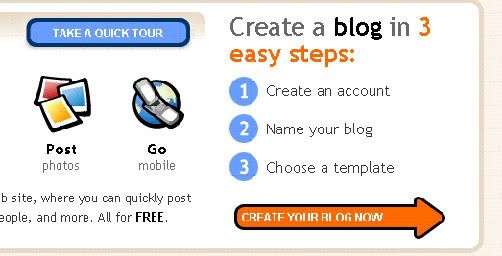
  1. Pada address browser anda ketik http://blogger.com
  2. Setelah itu akan tampil seperti terlihat pada gambar dibawah ini:
  1. Klik CREATE YOUR BLOG NOW.
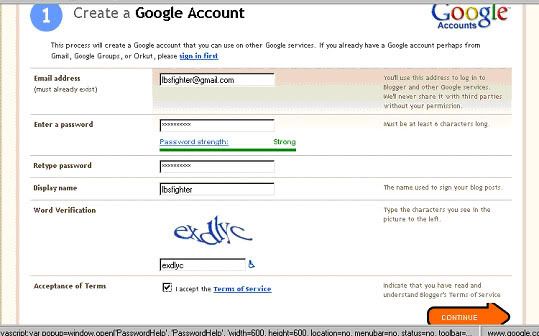
  2. Tunggu sampai muncul tampilan seperti berikut ini:
  1. Email address => di isi dengan alamat email kita (sebaiknya pake alamat email di gmail.com).
  2. Enter a Password => di isi password anda
  3. Retype Password => di isi dengan password yang sama dengan yang di atas.
  4. Display Name => di isi dengan nama kita (ini akan ditampilkan pada blog anda nantinya)
  5. Word Verification => isi persis sama dengan tulisan yang diatasnya, huruf besar ditulis dengan huruf besar gitu sebaliknya.
  6. Klik/centang pada “I Agree the Term Service”.
  7. Setelah itu tekan tombol Continue.
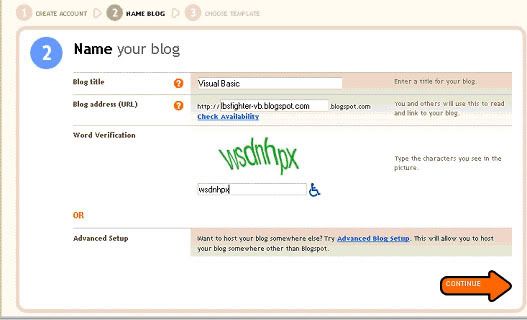
  8. Selanjutnya muncul tampilan seperti berikut ini:
  1. Blog Title => di isi dengan judul dari blog kita, posisinya ada pada header (bagian atas blog/pada bagian atas browser anda)
  2. Blog Address (URL) => untuk ini bisa anda buat sendiri, misalnya seperti punya saya http://lbsfighter.blogspot.com. Utuk URL saya cukup dimasukkan lbsfighter pada input text, tentunya untuk URL anda lain lagi.
  3. Word Verification => anda isi persis sama dengan kata yang ditampilkan dibawahnya, karena klo salah tidak akan bisa melanjut kelangkah berikutnya.
  4. Jika semua sudah benar anda akan melihat seperti pada tampilan berikut ini:
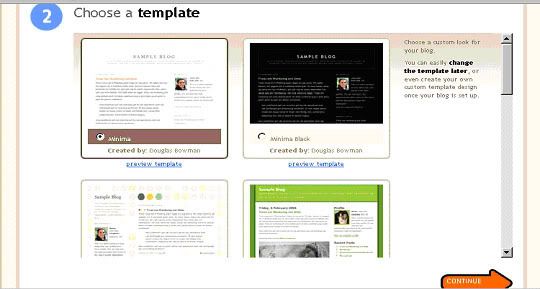
  1. Sekarang kita memilih template yang disediakan oleh Google, sebaiknya sebelumnya ada baiknya kita mem-Preview dulu sebelum melanjutkan kelangkah berikutnya.
  2. Jika sudah cocok dengan templatenya tinggal di klik Continue.
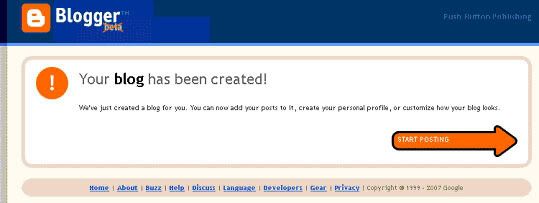
  1. Langkah selanjutnya anda tekan tombol Star Posting, untuk melakukan posting pada blog anda.
Ok, sekarang kita sudah berhasil membuat blog di Blogger.com, kalau ada masalah tinggal hubungi via email jhon2001_lubis@yahoo.com, atau kalau ada kesalahan penulisan atau langkah-langkah harap tinggalkan komentar anda dibawah ini.

Tutorial Blog

Jumat, 30 September 2011

Beberapa situs yang menyediakan tema-tema untuk wordpress dan blogger baik free atau premium theme.

Well, jika anda sudah tidak sabar untuk mencobanya langsung saja ganti tema atau template anda dengan tampilan yang fresh :D
Happy Blogging! :D

Ganti Template Blogspot Anda

Tulisan ini akan memberitahukan pada Anda bagaimana caranya mengganti template blog pada blogspot standar Anda menjadi template pilihan kesukaan. Tentunya pertama kali Anda harus men-download terlebih dahulu template-template khusus untuk blogger yang tersedia banyak sekali di Internet. Beberapa alasan kenapa saya menyarankan Anda mengganti template bisa dibaca disini.

Silakan tanya Mbah Google dengan keyword: “free blogger templates“, temukan yang paling Anda sukai dan biasanya akan dijelaskan sedikit bagaimana cara men-setup-nya pada blogspot Anda. Umumnya template tersebut sudah bisa langsung digunakan namun tidak semua template bisa langsung digunakan. Apabila template tersebut tidak bisa digunakan biasanya hal ini disebabkan versi template Anda adalah versi klasik, silakan lakukan upgrade atau carilah template terbaru yang menerangkan bahwa template Anda bisa digunakan pada versi terbaru blogger.

Langkah Mengganti Template

Pastikan Anda telah memili file template untuk blogspot yang berekstensi .XML. Bahasa XML adalah masih keluarga dari HTML dan XHTML dan merupakan standar bahasa web yang bisa diterjemahkan oleh browser internet menjadi susunan yang sedemikian rupa sehingga membentuk sebuah layout atau desain dari website/blog.
Silakan Login menggunakan account blogger/Google Anda, lalu pilih salah satu blog Anda (maaf tutorial ini menggunakan setting bahasa Inggris, jika Anda menggunakan bahasa Indonesia maka letak dan posisinya adalah sama).
Langkah 1:
Pilih menu Layout – Edit HTML

Langkah 2:
Klik tombol Browse, cari lokasi penyimpanan file .xml Anda. Dalam contoh ini saya memakai template Grey Press Blogger (grey_press_blogger.xml)

Langkah 3:
Klik tombol Upload, pastikan tidak ada error seperti terlihat pada gambar di bawah

Langkah 4:
Klik tombol SAVE TEMPLATE

Silakan lihat perubahannya, sebelumnya:

Berubah menjadi:

Apa Saja yang Berubah Signifikan?

Jenis Perubahan Sebelum Sesudah
Warna latar belakang hijau pupus abu-abu
Sidebar 1 2
Layout sempit lebih lebar
Fitur pencarian tidak ada ada
Fitur arsip tidak ada ada
Fitur RSS feed tidak ada ada
Header image, tidak bisa diganti image, bisa diganti